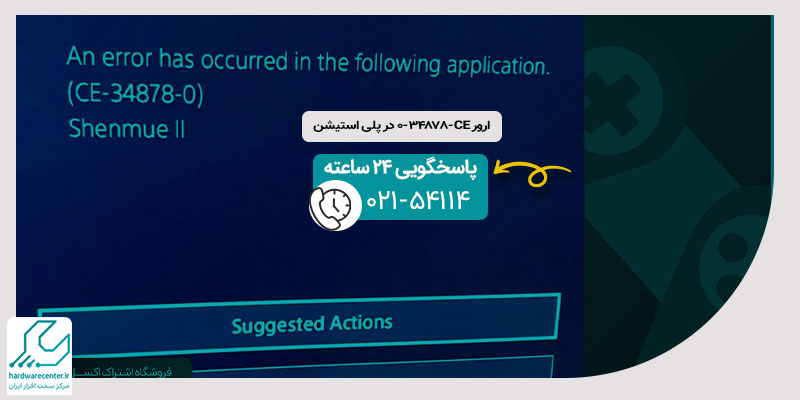
ارور CE-34878-0 در پلی استیشن مشکل ناخوشایندی است که به وجود ایرادی در اجرای بازی اشاره دارد. این مسئله معمولا زمانی اتفاق می افتد که گیم به علت نقص در به روز رسانی ها به طور ناگهانی بسته شود. البته عوامل دیگری مانند مشکلات شبکه، تداخلات نرم افزاری، تنظیمات نادرست و خرابی های سخت افزاری نیز در ظهور این پیغام خطا موثر هستند. از آنجا که کد خطای CE-34878-0 در PS4-PS5 تجربه کاربری شما را تحت تاثیر قرار می دهد، در ادامه نحوه رفع این مشکل را بیان کرده ایم.
دلایل ارور CE-34878-0 در پلی استیشن
پیغام خطای CE-34878-0 معمولا در میانه بازی یا بلافاصله پس از آغاز آن و بدون هشدار قبلی ظاهر می شود. ممکن است تصور کنید که منشا این کد خطا تنها مشکلات ساده و پیش پا افتاده هستند. در حالی که علت بروز ارور CE-34878-0 در پلی استیشن به عوامل مختلفی برمی گردد که مهم ترین آن ها عبارتند از:
✔ خدمات تخصصی تعمیر ps4
معیوب بودن فایل های بازی
در صورتی که فایل های بازی به درستی نصب نشده باشند، احتمال دارد که با کد CE-34878-0 مواجه شوید. البته بارگیری ناقص فایل های مربوط به گیم نیز در بروز این مشکل بی تاثیر نیست.
ناسازگار بودن بازی ها با فریمور کنسول
اگر بازی مورد نظر با نسخه سیستم عامل دستگاه سازگاری نداشته باشد، پیغام CE-34878-0 ظاهر می شود. همچنین در صورت استفاده از گیم های کرک شده یا غیر اورجینال احتمال بروز ناسازگاری افزایش می یابد.
مشکلات شبکه
مشکلات شبکه و اتصال ناپایدار به اینترنت اختلالاتی را در روند اجرای بازی ایجاد می کند که به ظهور کد خطای مذکور می انجامد.
نواقص سخت افزاری
نواقص سخت افزاری از خرابی هارد دیسک گرفته تا معیوب بودن رم و پردازنده گرافیکی نیز موجب بسته شدن ناگهانی بازی می شوند. به عنوان مثال یکی از اصلی ترین دلایلی که احتمال بروز ارور CE-34878-0 در پلی استیشن را افزایش می دهد، ضربه خوردن کنسول است.
قرار گرفتن دستگاه در معرض گرمای شدید یا محیط های آلوده نیز می تواند به خرابی قطعات داخلی آن بینجامد. در چنین شرایطی حتماً باید کنسول بازی شما توسط متخصصان نمایندگی سونی مورد بررسی قرار گیرد. سپس قطعات معیوب با توجه به وسعت صدمات تعمیر یا تعویض شوند.
چند ترفند کاربردی برای حل مشکل CE-34878-0 در PS4 و PS5
پدیدار شدن کد CE-34878-0 مخصوصاً در مراحل مهم بازی می تواند بسیار آزاردهنده باشد. لذا ضروری است جهت بهبود تجربه کاربری خود و پیشگیری از آسیب دیدن قطعات سخت افزاری کنسول بلافاصله نسبت به رفع این مسئله اقدام کنید. برای حل مشکل CE-34878-0 در PS4 و PS5 می توانید از راه کارهای زیر کمک بگیرید:
✔ خدمات تخصصی تعمیر ps5
ریستارت کردن کنسول سونی
یکی از بهترین اقدامات برای رفع ارور CE-34878-0 در پلی استیشن ۴ و ۵ ریستارت کردن کنسول سونی است. به این منظور دستگاه را خاموش کنید و دو شاخه آن را از برق بکشید. پس از سپری شدن چند دقیقه مجدداً دو شاخه را به پریز بزنید و PS4 یا PS5 را روشن نمایید. اکنون عملکرد کنسول را بررسی کنید و در صورت پابرجا بودن مشکل به سراغ راه کارهای بعدی بروید.
رفع ارور CE-34878-0 در PS5 و PS4 با ارزیابی حافظه و هارد دیسک
ممکن است پر شدن حافظه داخلی باعث ظاهر شدن ارور CE-34878-0 در PS5 و PS4 شده باشد. لذا وارد بخش Settings پلی استیشن شوید و به قسمت Storage بروید. سپس بررسی کنید که فضای کافی جهت اجرای گیم ها وجود دارد یا خیر. در صورت نیاز داده های غیر ضروری را حذف کنید تا بخشی از حافظه داخلی دستگاه خالی شود. همچنین اگر از هارد اکسترنال برای ذخیره بازی ها استفاده می کنید، حتماً از بابت عملکرد صحیح درایو مورد نظر اطمینان حاصل نمایید.
آپدیت سیستم عامل و بازی ها
ترفند بعدی برای رهایی از ارور CE-34878-0 در پلی استیشن این است که فریمور کنسول و بازی ها را به آخرین نسخه موجود آپدیت کنید. به این منظور گیم مد نظر خود را اجرا نموده، سپس بررسی نمایید که نسخه جدیدی برای آن ارائه شده یا خیر. همچنین وارد بخش Settings دستگاه شوید و روی گزینه System Software Update بزنید تا آخرین به روز رسانی سیستم عامل را دریافت کنید.
حذف بازی و نصب مجدد آن
گاهی اوقات بسته شدن ناگهانی بازی ناشی از خرابی فایل های آن است. در چنین شرایطی گیم مشکل ساز را از منوی اصلی انتخاب نمایید، سپس روی گزینه Delete بزنید تا حذف شود. اکنون مجدداً بازی را از فروشگاه پلی استیشن بارگیری کرده و مجدداً نصب کنید.
رفع ارور CE-34878-0 در PS4 و PS5 از طریق قابلیت Rebuild Database
قابلیت Rebuild Database ایرادات مربوط به فایل های ذخیره شده را شناسایی و برطرف می نماید. بنابراین تاثیر بسیار زیادی در جلوگیری از بسته شدن خودکار بازی ها و رفع ارور CE-34878-0 در پلی استیشن دارد. جهت بازسازی دیتابیس ابتدا کنسول پلی استیشن ۴ یا ۵ را خاموش کنید، سپس از طریق کابل USB کنترلر را به دستگاه اتصال دهید. اینک کلید پاور را فشرده و چند لحظه نگه دارید تا وارد حالت Safe Mode شوید. بعد از ورود به حالت امن عبارت Rebuild Database را برگزینید تا داده ها به طور کامل بازسازی شوند.
ریست کامل کنسول (Initialize)
ریست کامل کنسول نیز در برطرف کردن ارور CE-34878-0 در PS4 و PS5 تاثیر بسزایی دارد. البته Initialize کردن دستگاه تمام اطلاعات موجود در آن از بازی ها گرفته تا تنظیمات اعمال شده را حذف می کند. به همین دلیل پیش از آغاز کار حتماً باید از داده های مهم خود بکاپ بگیرید. جهت ریست کامل کنسول وارد بخش تنظیمات شوید و عبارت Initialization را برگزینید. سپس روی Initialize PS4 بزنید تا تنظیمات به حالت کارخانه برگردند.
تعمیر قطعات سخت افزاری
معیوب بودن قطعات داخلی کنسول مخصوصاً هارد و رم باعث کرش کردن ناگهانی بازی و بسته شدن آن می شوند. بنابراین به عنوان آخرین راه حل برای رفع ارور CE-34878-0 در پلی استیشن اقدام به تعمیر قطعات سخت افزاری دستگاه کنید. البته از آنجا که چنین کاری بسیار پیچیده و تخصصی است، حتماً تعمیرات کنسول بازی خود را به تیم نمایندگی سونی بسپارید.
چگونه از تکرار کد خطای CE-34878-0 در PS4-PS5 جلوگیری کنید؟
برای این که بتوانید جلوی ظهور مجدد کد خطای CE-34878-0 در PS4-PS5 را بگیرید، لازم است نکات زیر را رعایت نمایید:
پرهیز از خاموشی ناگهانی کنسول
به هیچ وجه کنسول سونی را هنگام اجرای گیم یا ذخیره فایل ها به طور ناگهانی خاموش نکنید. زیرا چنین کاری به حافظه دستگاه شما صدمه می رساند و احتمال خرابی دیتاها را افزایش می دهد. بنابراین طبیعی است که با انواع پیغام های خطا از جمله ارور CE-34878-0 مواجه شوید.
نصب منظم به روز رسانی های رسمی سونی
آپدیت های ارائه شده از سوی کمپانی سونی معمولا شامل پیشرفت هایی در زمینه بهبود عملکرد دستگاه و رفع باگ های مختلف هستند. بنابراین نه تنها مانع تکرار ارور CE-34878-0 در پلی استیشن می شوند، بلکه امنیت دستگاه شما را در برابر تهدیدات مختلف نیز حفظ می کنند. به همین دلیل همواره تلاش کنید که با نصب منظم به روز رسانی های رسمی سونی کنسول خود را در وضعیت بهینه نگه دارید.
بررسی دوره ای سلامت هارد و SSD
سلامت هارد و SSD تاثیر بسیار زیادی بر پایداری کنسول و عملکرد مطلوب آن دارند. لذا برای پیشگیری از بروز خطاهای احتمالی به صورت دوره ای سلامت این بخش ها را ارزیابی نمایید.