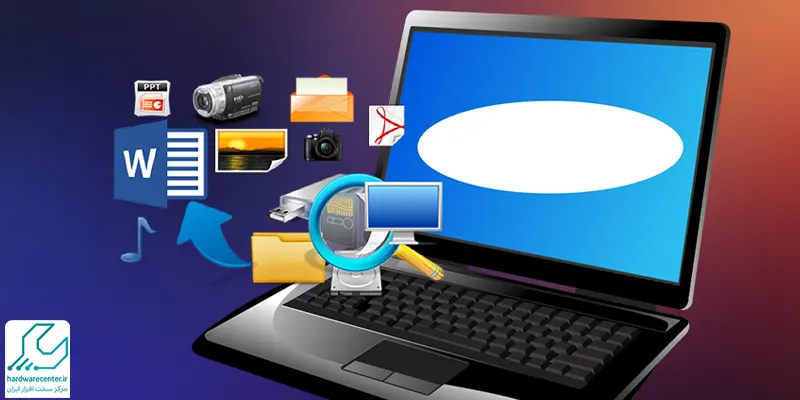
امروزه لپتاپها نه تنها ابزار کار، بلکه منبعی حیاتی برای ذخیره اطلاعات شخصی کاربران هستند. بسیاری از افراد حجم قابل توجهی از دادهها مانند عکس، موزیک، فیلم و فایلهای مختلف را روی هارد لپتاپ خود نگه میدارند که غالباً نسخه پشتیبان دیگری از آنها وجود ندارد. گاهی این اطلاعات به دلایل مختلف فرمت میشوند و نیاز به بازیابی اطلاعات در فرآیند تعمیر لپ تاپ پیدا میکنند.
بسیاری از مراکز تعمیراتی، در این شرایط با استفاده از نرمافزارهای ریکاوری بخشی از اطلاعات را بازمیگردانند و در ازای آن هزینهای دریافت میکنند. با این حال، این روش محدودیتهایی دارد؛ همه اطلاعات قابل بازیابی نیستند و استفاده نادرست از نرمافزار ممکن است باعث حذف دائمی فایلها یا آسیب به لپتاپ شود.
تکنسینهای تعمیر لپتاپ در نمایندگی سونی برای بازیابی اطلاعات از روشهای تخصصی و ایمن بدون نرمافزار استفاده میکنند. در این مقاله قصد داریم این روشها و ترفندها را معرفی کنیم تا کاربران بتوانند اطلاعات فرمت شده خود را با ضریب اطمینان بالا و بدون نیاز به برنامههای جانبی بازیابی کنند.
مشکلات نرم افزارهای بازیابی اطلاعات
تعداد بی شماری نرم افزار و برنامه بری بازیابی اطلاعات لپ تاپ و دیوایس های مختلف طراحی و ارائه شدن که در مواقع لزوم، می تونن موثر باشن و اطلاعات حذف شده ی سیستم رو ریکاوری کنن. این نرم افزار ها معمولا جوری طراحی شدن که به راحتی میشه باهاشون کار کرد.
در کنار ویژگی های مثبت، این برنامه ها یه سری ایراد ها و مشکلاتی هم دارن که باید بهشون توجه بشه. مثلا این که معمولا استفاده از این برنامه ها باعث میشه شما فقط به حجم محدودی از فایل های مورد نظرتون دسترسی داشته باشین و عموما باقی اطلاعات دیگه قابل بازیابی نیستن.
مثلا ممکنه برنامه ای که ازش استفاده می کنید، یه سری باگ و مشکل داخلی داشته باشه و در نهایت، مشکلات و ایراد های نرم افزاری ریز و درشتی رو در لپ تاپ سونی شما به وجود بیاره. برای جلوگیری از این جور دردسرها، بهتره که با روش های ریکاوری لپ تاپ بدون نرم افزار آشنا بشین تا بتونین با خیال راحت این کارو انجام بدین. در ادامه، کاربردی ترین روش های این حوزه رو بهتون معرفی می کنیم.
همین حالا گوشی و بردار و برای دریافت خدمات تعمیر لپ تاپ سونی با ما در ارتباط باش 😉
بازیابی لپ تاپ بدون نرم افزار با Prompt
برای بازیابی لپتاپ بدون نرمافزار و تنها با استفاده از Command Prompt، میتوانید از دستورات داخلی ویندوز بهره بگیرید. اگر سیستم بالا میآید، کافی است CMD را با دسترسی Administrator باز کرده و دستور systemreset –factoryreset را وارد کنید تا گزینه بازگشت به تنظیمات کارخانه نمایش داده شود؛ در این مرحله میتوانید بین حفظ فایلهای شخصی یا حذف کامل دادهها یکی را انتخاب کنید.
در صورتی که ویندوز اجرا نمیشود، هنگام روشن کردن دستگاه چند بار کلیدهایی مانند F8، F9، F11 یا F12 را فشار دهید تا وارد محیط بازیابی شوید و از مسیر Troubleshoot → Advanced options → Command Prompt دستور rstrui.exe را اجرا کنید تا لپتاپ به حالت یا نقطه بازیابی قبلی بازگردد.
ریکاوری لپ تاپ بدون نرم افزار با Previous Version
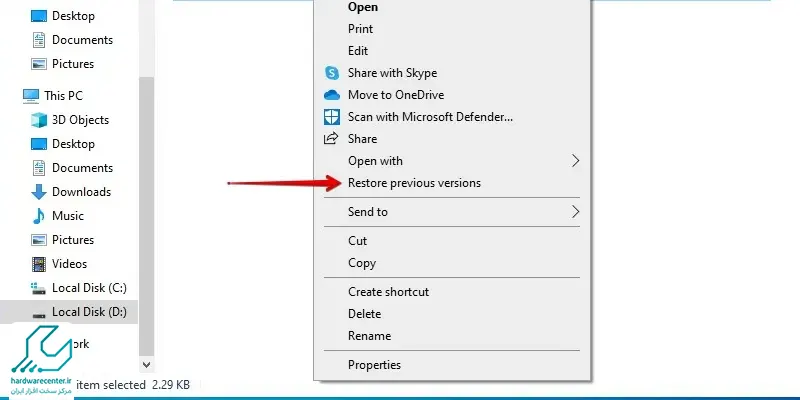
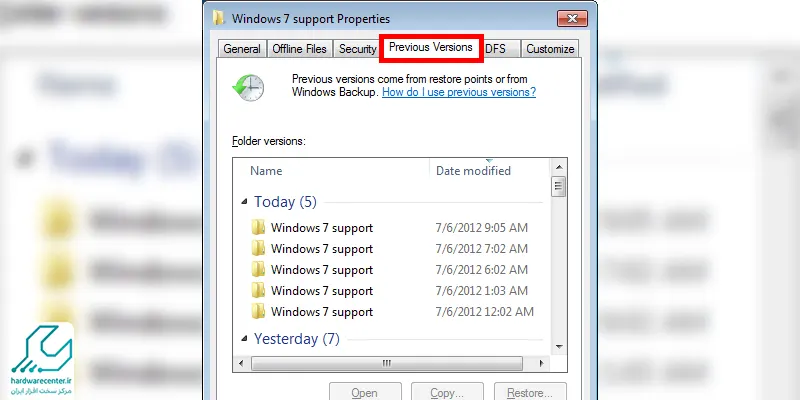
یکی از روش های بازیابی اطلاعات لپ تاپ سونی بدون نرم افزار ، استفاده از قابلیت Previous Version هست. این قابلیت در ویندوز 7 به طور پیش فرض فقط روی درایو C فعال هست و شما فقط میتونید به نسخه های قبلی فایل و پوشه این درایو دسترسی پیدا کنید.
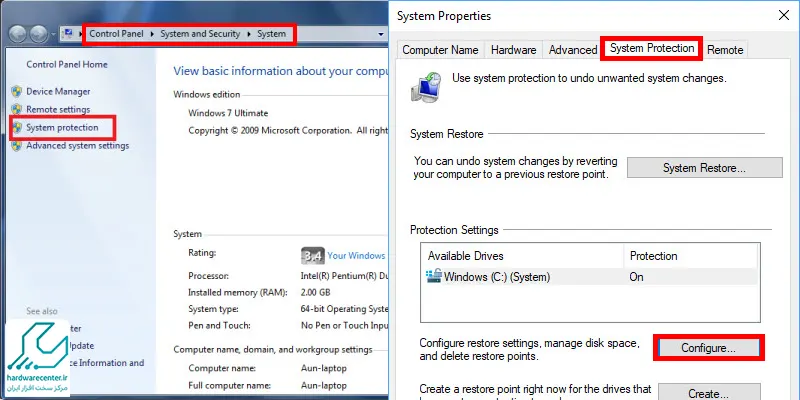
با فعال کردن اون برای بقیه ی درایوها، میتونین اطلاعات اونها رو هم به راحتی بازیابی کنین. برای فعال کردن این آپشن، باید مسیر Control Panel > System and Security > System رو دنبال کنید. بعدش باید در سمت چپ پنجره ای که ظاهر شده، روی گزینه System protection کلیک کنید. حالا تو تب System protection و در قسمت protection setting ، درایو مورد نظرتون رو انتخاب کنین و دکمه ی Configure رو بزنین.
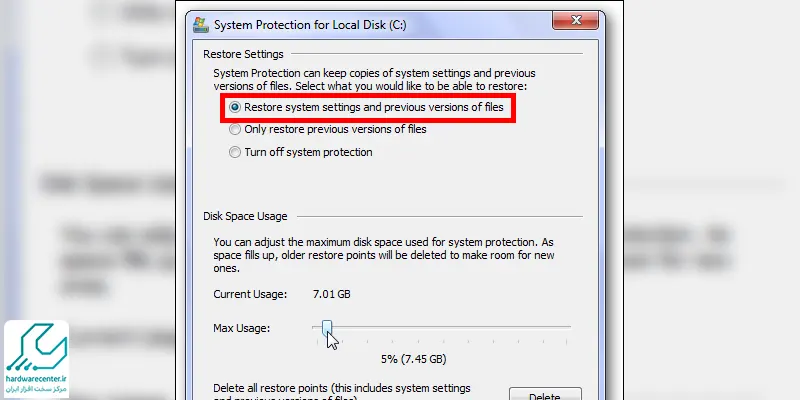
خب، حالا توی این پنجره، گزینه ی اول “Restore system settings and previous version of files” رو انتخاب کنید و به این ترتیب، علاوه بر فعال کردن قابلیت Previous Version برای یک فایل، قابلیت Restore تنظیمات این درایو توسط System Restore ویندوز رو هم فعال کنید. به این ترتیب، ریکاوری لپ تاپ بدون استفاده از برنامه های جانبی خیلی راحت تر میشه.
بازیابی اطلاعات از سطل بازیافت ویندوز
بازیابی اطلاعات از سطل بازیافت ویندوز فرآیندی ساده است که به شما امکان میدهد فایلهای حذف شده را بازگردانید. زمانی که فایلی را حذف میکنید، به طور موقت به سطل بازیافت منتقل میشود و تا زمانی که خودتان آن را خالی نکنید، در آن باقی خواهد ماند. معمولاً میتوانید سطل بازیافت را در دسکتاپ ویندوز خود پیدا کنید.
توجه داشته باشید که اگر از کلیدهای Shift + Delete برای حذف فایل استفاده کرده باشید، آن فایل به طور کامل حذف میشود و به سطل بازیافت نمیرود.
برای بازیابی فایلها یا پوشهها در ویندوز ۱۰، کافیست روی فایل یا پوشه مورد نظر در سطل بازیافت راستکلیک کرده و گزینه Restore را انتخاب کنید. سپس فایل بازیابی شده شما به پوشه اصلی که قبلاً در آن قرار داشت، بازمیگردد.
استفاده از پشتیبانگیری دستی (Backup)
یکی از مؤثرترین روشها برای جلوگیری از از دست رفتن اطلاعات و امکان بازیابی آنها، پشتیبانگیری منظم از فایلها است. با انجام این کار، در صورت حذف یا آسیب دیدن فایلها، میتوان آنها را بهسرعت و بدون دردسر از نسخههای پشتیبان بازگرداند. این نسخههای پشتیبان میتوانند به شکل نسخههای دستی روی هارد اکسترنال، حافظههای جانبی یا سرویسهای ابری ذخیره شوند و اطمینان حاصل کنند که دادههای مهم همیشه در دسترس و ایمن باقی میمانند.
روشهای پیشگیری از از دست رفتن دائمی اطلاعات قبل از بازیابی
برای پیشگیری از از دست رفتن دائمی اطلاعات قبل از بازیابی، چند نکته مهم را رعایت کنید. ابتدا فایلها یا پوشههای حذفشده را از هارد یا حافظه دستنخورده خارج نکنید و از نوشتن داده جدید روی همان درایو خودداری کنید، زیرا این کار میتواند شانس بازیابی را کاهش دهد. سپس از نسخههای پشتیبان (Backup) منظم استفاده کنید، چه روی هارد اکسترنال، چه فضای ابری، تا در صورت حذف یا خرابی، اطلاعات قابل بازگردانی باشند.
همچنین بررسی منظم سلامت هارد و SSD و رفع خطاهای احتمالی با ابزارهای سیستم عامل، میتواند از خرابی ناگهانی جلوگیری کند. در نهایت، برای هاردهای آسیبدیده، بهتر است قبل از هر اقدامی با تکنسین متخصص یا سرویسهای حرفهای بازیابی اطلاعات مشورت کنید تا خطر از دست رفتن دائمی دادهها کاهش یابد.
نمایندگی سونی در کرج
نمایندگی سونی در کرج، معتبر ترین مرکز ارائه دهنده ی خدمات مربوط به فروش و تعمیر محصولات این شرکت به کاربران در استان البرز محسوب میشه. پرسنل این مجموعه، کارشناس های دوره دیده و مجربی هستن که می تونن خدمات تخصصی رو در دو حوزه ی فروش و تعمیر محصولات سونی به شما عزیزان ارائه بدن.
مشتری مداری، به عنوان اصلی ترین اولویت نمایندگی مجاز سونی مرکز سخت افزار ایران در نظر گرفته شده و همه ی کارمندهای این مجموعه، در جهت تحقق این اصل تلاش می کنن. حوزه ی خدمات رسانی نمایندگی سونی در کرج، محدود به منطقه ی خاصی نیست و همه ی مناطق این استان، شامل: اندیشه، فردیس، اشتهارد، هشتگرد، ماهدشت، ملارد، ساوجبلاغ، طالقان و… رو در بر میگیره.